

Вопрос многих начинающих Администраторов — Как подключиться по FTP к серверу Майнкрафт, чтобы загрузить сборку на свой Сервер Майнкрафт? Важная часть, требующая тщательного подхода и подробного объяснения.
Сегодня Вам поможет Администратор Пётр (for_users) с опытом в создании Майнкрафт серверов более 9 лет.
Как подключиться по FTP к своему серверу Майнкрафт
Чтобы подключиться к своему Майнкрафт серверу по ФТП (Протоколу передачи файлов), следуйте следующей инструкции:
1 — Убедитесь, что Вы не используете бесплатный хостинг Майнкрафт — подобные хостинги не предоставляют доступа к файлам. Например, мы уже рассказывали, почему невозможно загрузить свою сборку на атернос
2 — Скачайте файловый клиент — лучше всего по моему опыту подойдёт FileZilla client.
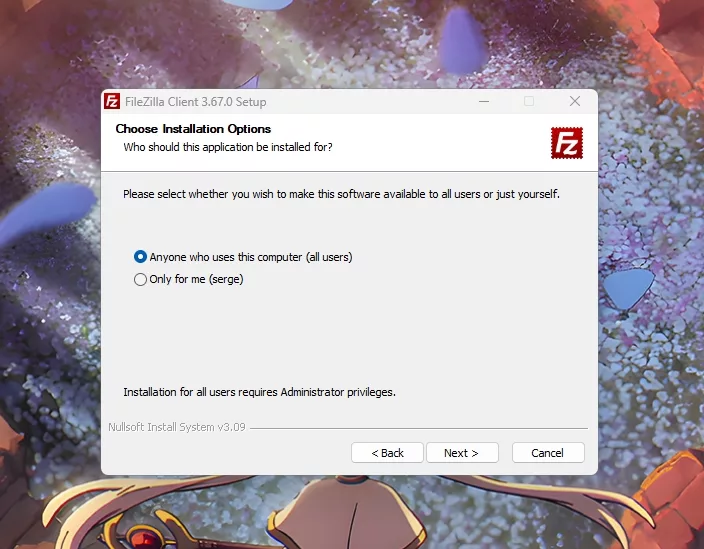
3 — Скачивается установочный файл программы. Открываем. Выбираем, для какого пользователя в системе нужно установить. Если не знаете, выбирайте первый пункт и нажимайте «Next».
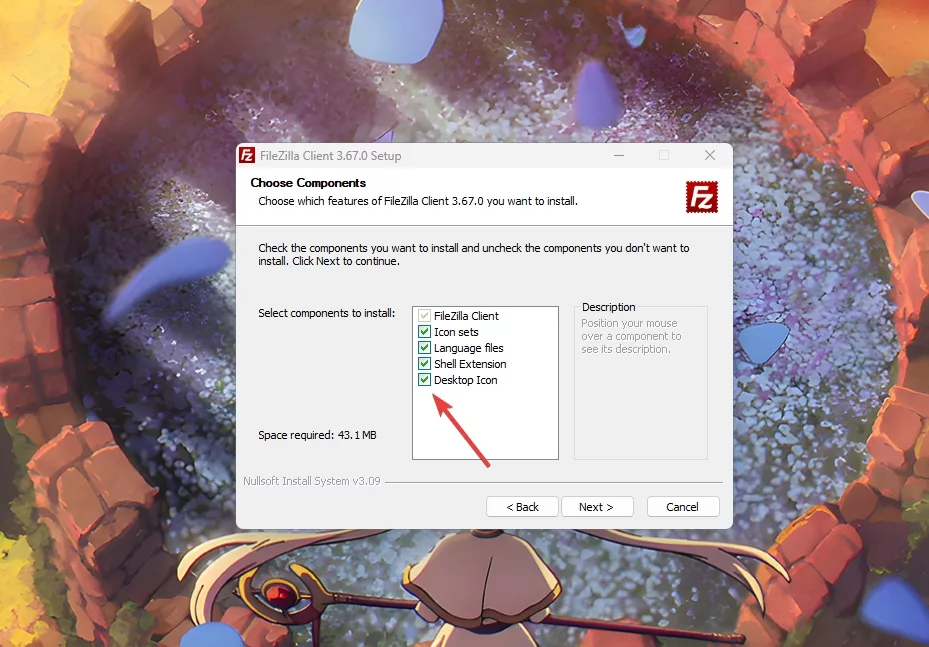
4 — Далее, нужно выбрать нужные компоненты программы. По умолчанию стоят все галочки, кроме последней. Она отвечает за создание ярлыка на рабочем столе. Если Вам нужен ярлык программы на рабочем столе — поставьте эту галочку. После, нажмите «Next».
5 — Далее, установка предлагает выбрать путь для установки программы. Можно оставить по умолчанию. Нажимайте «Next».
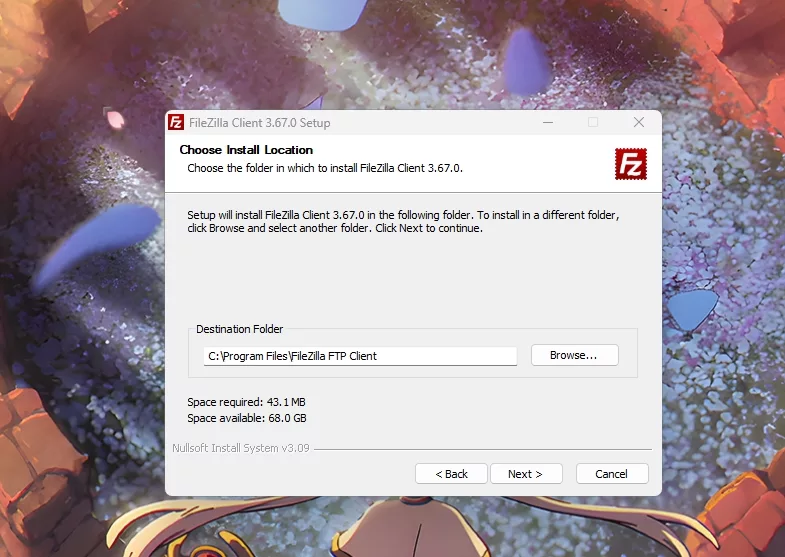
6 — На этом шаге сразу нажимайте «Next».
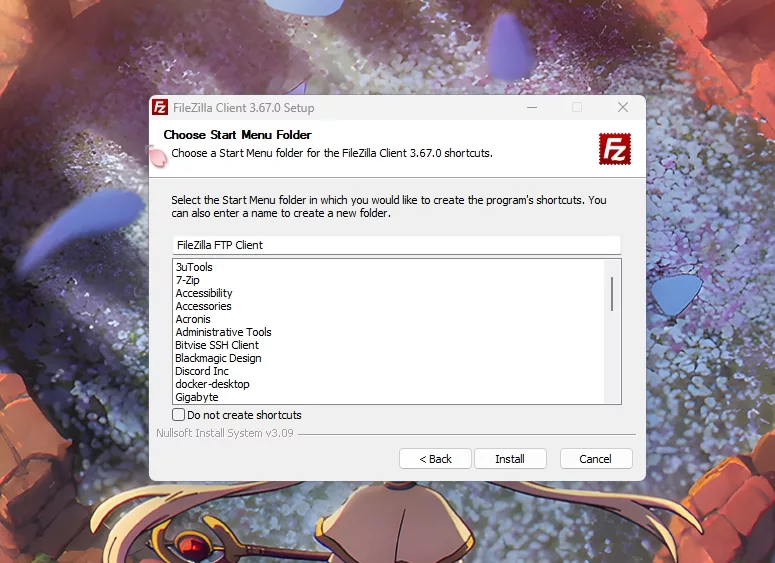
7 — Установка программы завершена. Нажимайте «Finish».
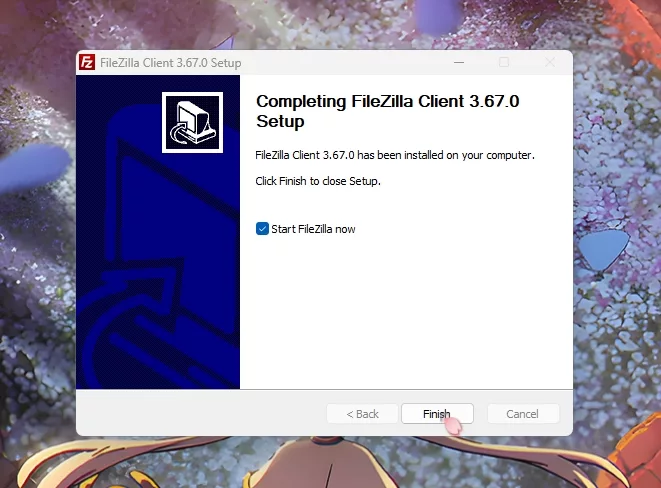
8 — После закрытия этого окна программа откроется автоматически. Установка закончена, всё что остаётся — подключиться по FTP.
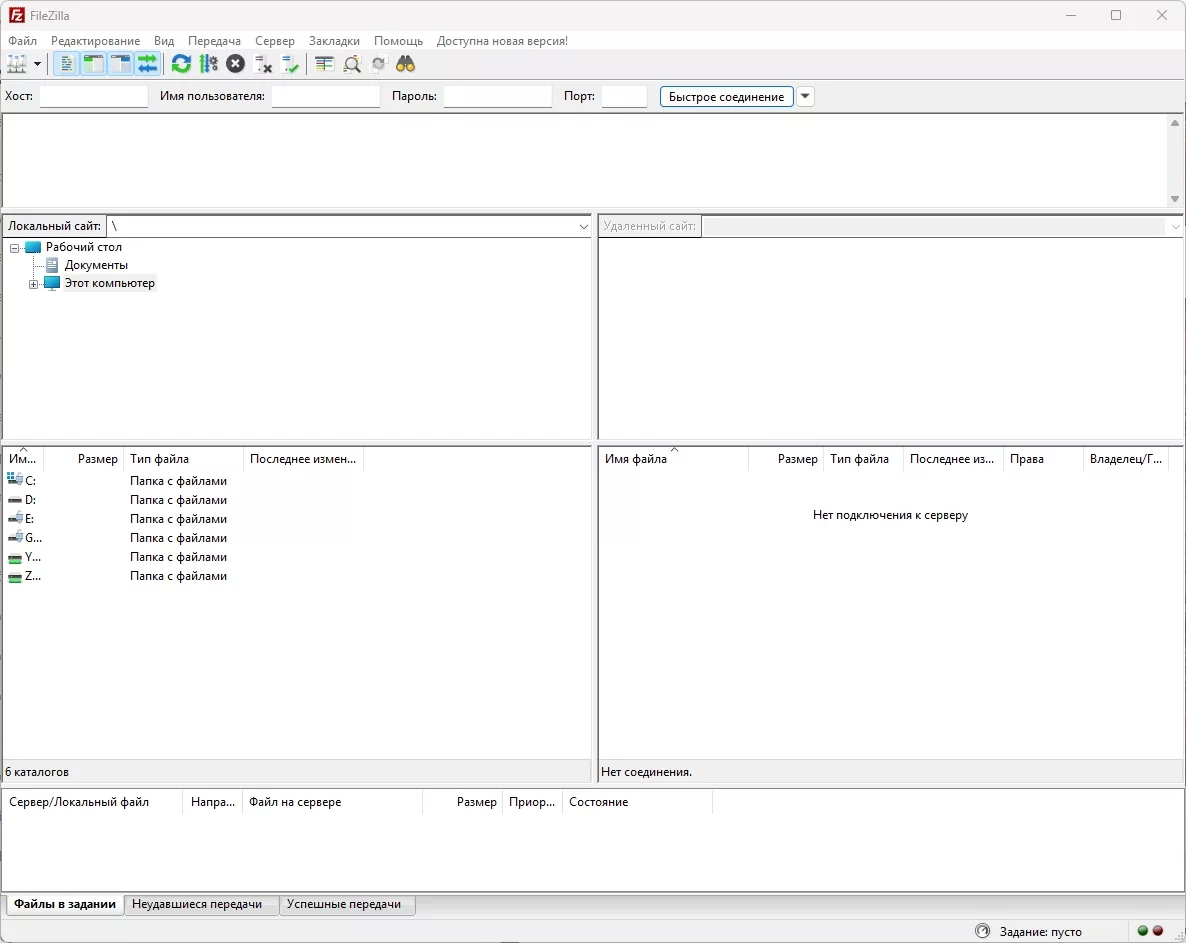
9 — Чтобы подключиться по FTP Вашего к Вашему Майнкрафт серверу, нужно ввести данные от FTP в этой программе. FTP данные есть в панели управления во вкладке «FTP данные»
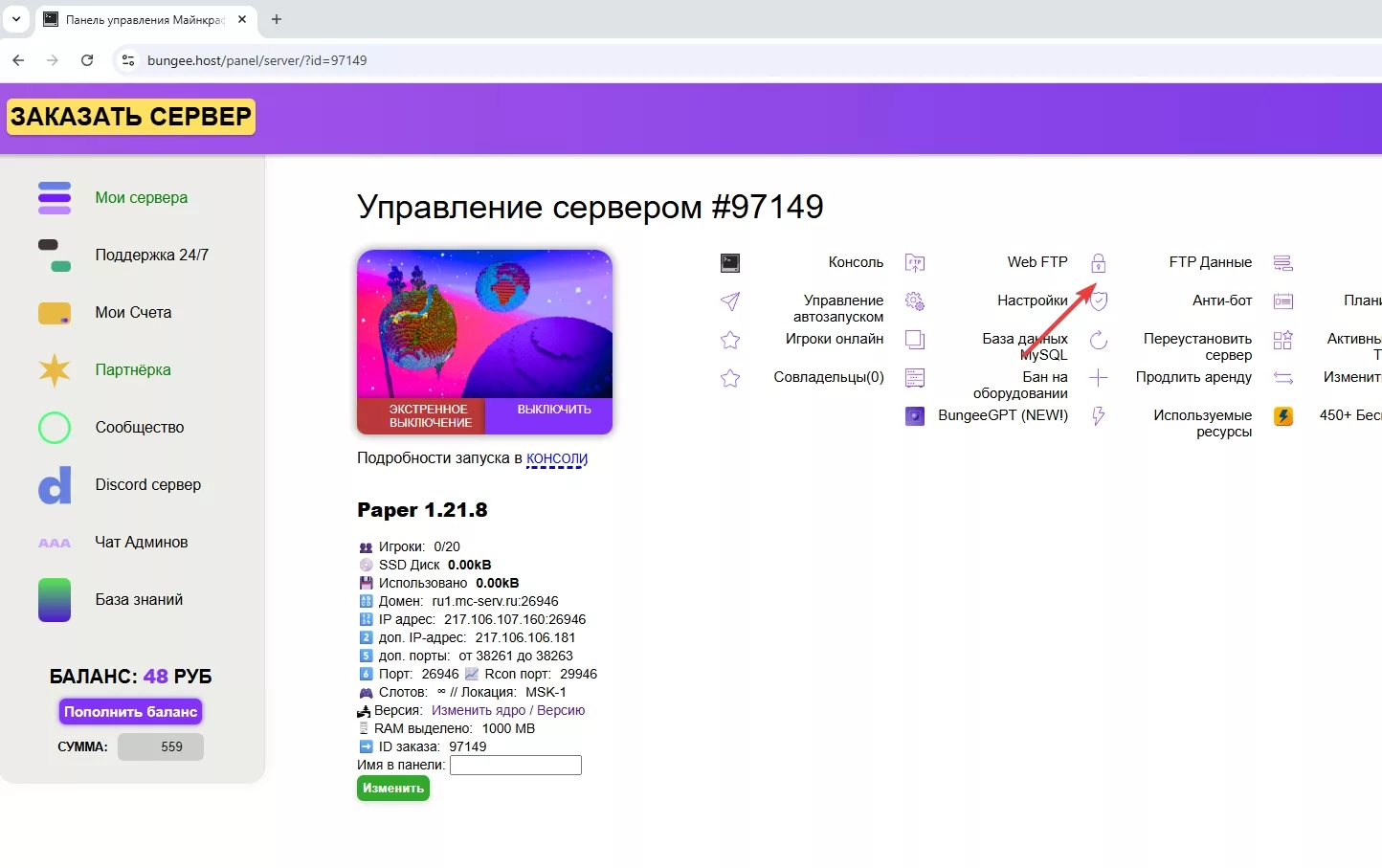
10 — Откроется окно с данными FTP. Для безопасности рекомендуем использовать SFTP. На хостинге Майнкрафт BungeeHost предоставляется SFTP — протокол с безопасным шифрованием данных.
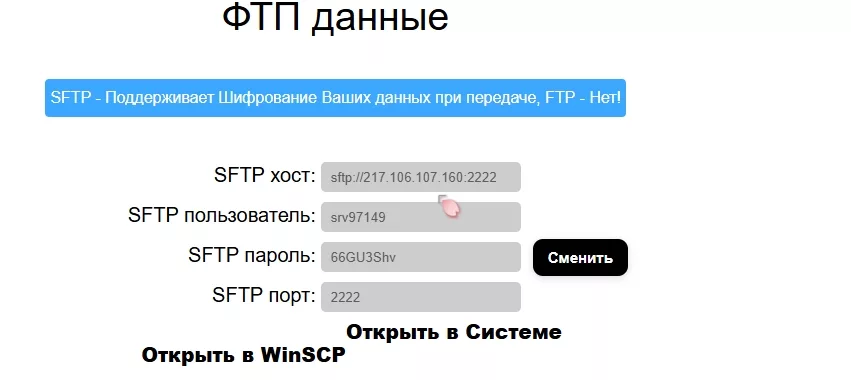
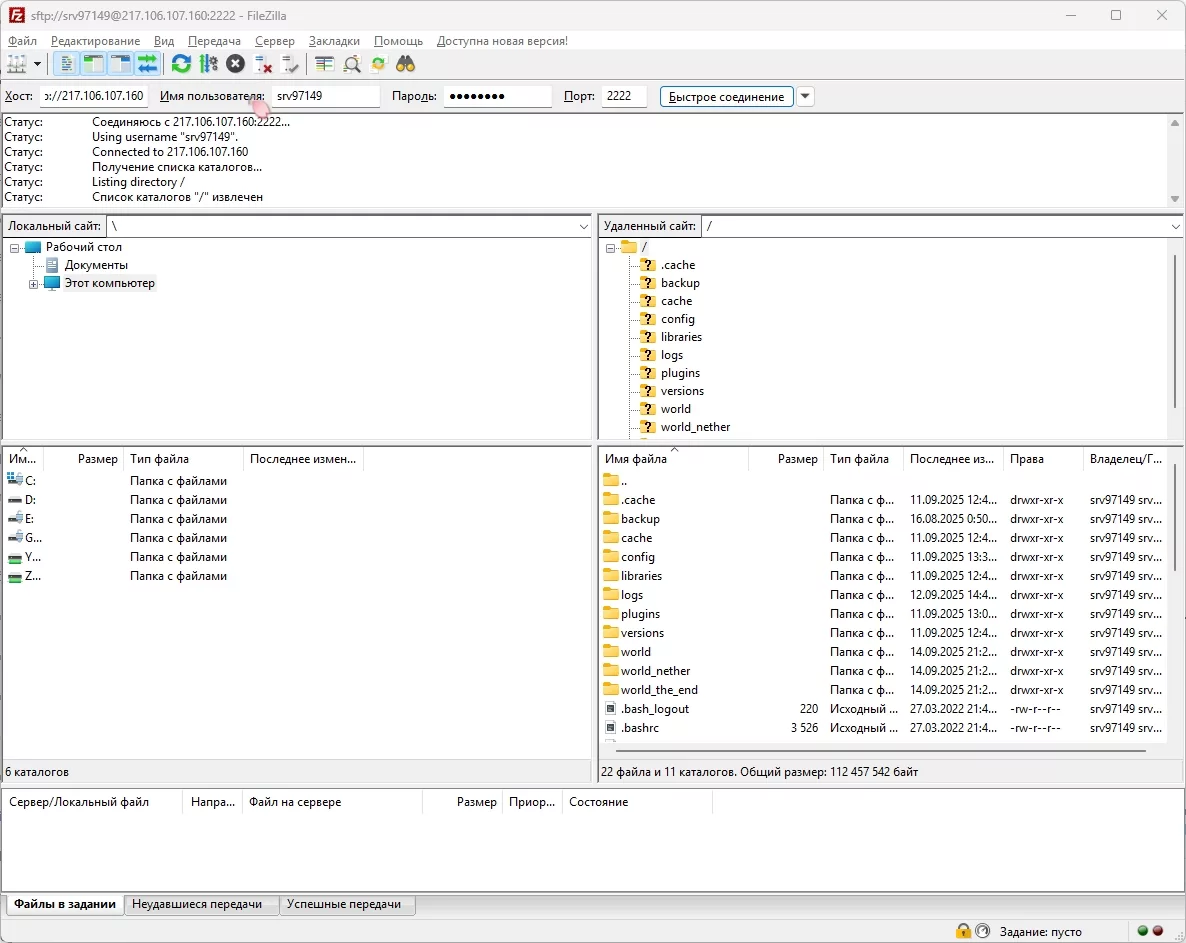
11 — Копируем данные из строки «SFTP хост» всё до :2222 и вставляем в поле Хост в FileZilla. Далее копируем значение «SFTP пользователь» и вставляем в поле «Имя пользователя» в FileZilla. Также копируем пароль из строки «SFTP пароль» и вставляем в поле «Пароль» в FileZilla. Копируем порт из «SFTP порт» и вставляем в поле «Порт» в FileZilla.
После, нажимаем «Быстрое соединение» в программе. Происходит подключение к FTP. В левой части программы файлы на Вашем ПК, а справа файлы сервера.
Напишите в комментариях — а у Вас подключилось подключиться по FTP к своему серверу Майнкрафт? 🙂


Добавить комментарий