В этой статье мы подробно и с примерами разберём, Как установить моды на сервер майнкрафт: будь то Хостинг Майнкрафт, Атернос, Локальный сервер, Forge/Fabric.
Вам поможет Опытный Администратор Minecraft серверов Пётр (for_Users) с опытом создания Майнкрафт серверов более 9 лет. Гайд составлен вместе с соавторством другого опытного Администратора Сергея с огромным опытом решения проблем серверов.
Как установить моды на сервер майнкрафт на Хостинге
Для того, чтобы поставить моды на Майнкрафт-сервер, который стоит на хостинге Майнкрафт, Вам необходимо убедиться, что Ваш хостинг Майнкрафт поддерживает моды. Сделать это предельно просто: если хостинг позволяет поставить ядра Fabric и Forge, то моды должны завестись.
Первое, что необходимо нужно сделать перед установкой модов, так это установить Fabric/Forge на свой сервер Minecraft. Давайте разберём это на примере Хостинга Майнкрафт BungeeHost.
Как установить моды на Forge Сервер Майнкрафт
Для установки модов на Forge версии Майнкрафта 1.21 и выше, следуйте инструкции:
Скачать ядро Forge можно здесь https://files.minecraftforge.net/net/minecraftforge/forge/
Для примера, установим ядро Forge 1.21:
Для начала, скачайте на свой ПК ядро Forge с припиской «Installer» Ссылка на Forge 1.21 https://files.minecraftforge.net/net/minecraftforge/forge/index_1.21.html

Далее, при помощи FTP загрузите это ядро на сервер. Желательно перед этим выполнить переустановку сервера (после переустановки все настройки и данные сбросятся). Если у вас есть важные файлы сохраните их.
Внимание! Загружаемый файл не должен иметь в конце приписок по типу 1,2,3. То есть, если файл называется: forge-1.21.2-14.23.5.2855-installer (3).jar То переименовываем его в forge-1.21.2-14.23.5.2855-installer.jar
Далее, выбираем в настройках наше ядро. Выберите ядро Forge в строке «Core». Также, в строке выбора Java выберите 21.

Далее, переходим обратно в управление сервером. Через несколько секунд появится кнопка — «Установить Forge»

Нажимаем на нее и переходим в консоль. Ждем надписи в консоли «You can delete this installer file now if you wish»

Переходим обратно в настройки и выбираем ядро Forge c припиской «shim».

Сохраняем изменения и переходим в управление сервера. Нажимаем на кнопку включения и ждём включения.
Чтобы установить моды на сервер Майнкрафте с версией Forge 1.21 после установки ядра, просто загружайте их в папку «mods». После загрузки модов в папку, выключите и включите сервер. Можете их просто перетаскивать мышкой в окно FileZilla, либо WebFTP.
Вот подробная инструкция о том, как работать с FTP Сервера Майнкрафт (клик).
‼️ Важная информация: FTP — это удалённый доступ к файлам сервера Майнкрафт. Если Вы не видите на своём Хостинге Майнкрафт FTP, значит Вы либо используете бесплатный хостинг, который не даёт доступа к файлам, либо какой-то другой ужасный хостинг без базовой функции. В таком случае хостинг нужно менять, иначе моды вы не установите.
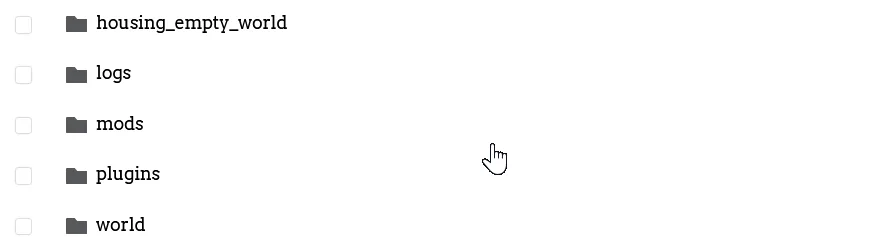
Вы так же можете использовать для установки модов функцию WebFTP, если Вам не хочется входить по FTP данным через условную программу FileZilla:
Для установки модов на Forge версии Майнкрафта 1.17.1-1.20.1, следуйте инструкции:
После ядра Forge 1.16.5, структура запуска ядра изменена, поэтому предыдущая инструкция по установке Forge для версий выше 1.17 не подходит.
Чтобы запустить Forge версий выше 1.17 нужно:
Скачать специальный запускатор, который поможет нам запустить это ядро — https://www.curseforge.com/minecraft/mc-mods/forge-server-starter/files?page=1&pageSize=20 Скачиваем последнюю версию. На момент написания статьи, последняя версия 3.5.7. На версиях ниже работать НЕ будет!

После скачивания загружаем скачанный ForgeServerStarter на FTP (например, с помощью Web-FTP).
Далее, выбираем загруженный ForgeServerStarter в настройках в строке Core. Также, выбираем нужную версию Java. Для версий от 1.17 до 1.20.x требуется Java 17. Для версий от 1.20.5 и выше требуется Java 21

Примерно так должны выглядеть файлы на FTP:

По умолчанию, ForgeServerStarter имеет название minecraft_server_v3.5.7.jar. Если у Вас этот файл имеет название minecraft_server_v3.5.7(1).jar и похожие, переименуйте файл в minecraft_server_v3.5.7.jar
После, включаем сервер. ForgeServerStarter загрузит ядро, библиотеки и остальные нужные файлы для работы сервера самостоятельно.
После того, как сервер включиться, в консоли ForgeServerStarter предложит выбрать нужную версию и из списка.

Если Вам нужна версия 1.21.8, то впишите в строку «Команда» эту версию и нажмите «Отправить».
После, ForgeServerStarter предложит выбрать нужную версию самого Forge:

Впишите нужную версию. В случае с 1.21.8 это 58.0.6. Впишите эту версию в строку «Команда» и нажмите «Отправить».
Сервер начнет скачивать нужное ядро и библиотеки с официального сайта. После скачивания, сервер начнет полноценный запуск.

Всё — сервер готов к работе! Загружайте нужные моды в папку mods. Сверяйте версию мода с версией ядра сервера. После загрузки модов нужно перезагрузить сервер.
Важно! Не все моды поддерживают работу на сервере. Такие моды как OptiFine, TLSkinCape, Sodium и другие, которые видоизменяют сам клиент игры, как правило, не поддерживают работу на сервере и могут мешать запуску.
Для установки модов на Forge версии Майнкрафта 1.16.5 и ниже, следуйте инструкции:
Данная статья подходит ТОЛЬКО до версии 1.16.5 включительно. На версиях выше используется другой механизм запуска ядра. Статья по установке Forge 1.17+ — клик
Скачать ядро Forge можно здесь https://files.minecraftforge.net/net/minecraftforge/forge/
Для примера, установим ядро Forge 1.12.2
Для начала, скачайте на свой ПК ядро Forge с припиской «Installer»
Ссылка на Forge 1.12.2 https://files.minecraftforge.net/net/minecraftforge/forge/index_1.12.2.html

Далее, при помощи FTP загрузите это ядро на сервер. Желательно, удалить все файлы с FTP. Если у вас есть важные файлы сохраните их.
Внимание! Загружаемый файл не должен иметь в конце приписок по типу 1,2,3. То есть, если файл называется: forge-1.12.2-14.23.5.2855-installer (3).jar То переименовываем его в forge-1.12.2-14.23.5.2855-installer.jar
Далее, выбираем в настройках наше ядро. Выберите ядро Forge в строке «Core»

Далее, переходим обратно в управление сервером. Через несколько секунд появится кнопка — «Установить Forge»

Нажимаем на нее и переходим в консоль. Ждем надписи в консоли «You can delete this installer file now if you wish»

Переходим обратно в настройки и выбираем ядро Forge БЕЗ приписки «Installer».

Сохраняем изменения и переходим в управление сервера. Нажимаем на кнопку включения и ждём включения.
Чтобы установить моды, просто загружайте их в папку «mods». Если работаете по FileZilla, подключившись по FTP
Видео версия установки модов Forge 1.16.5 на YouTube (клик)
Как установить моды на сервер майнкрафт Автоматически за 1 клик
Если Вас задолбали все эти инструкции о том, Как установить моды на сервер майнкрафт, то предлагаем Вам Автоматический вариант. Показываем на примере Хостинга Майнкрафт BungeeHost:
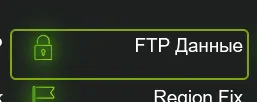
Перейдите в панель управления серверами Майнкрафт, во вкладку фтп данные https://bungee.host/panel :
Пролистайте ниже, до раздела » Токен для CrashDex «:
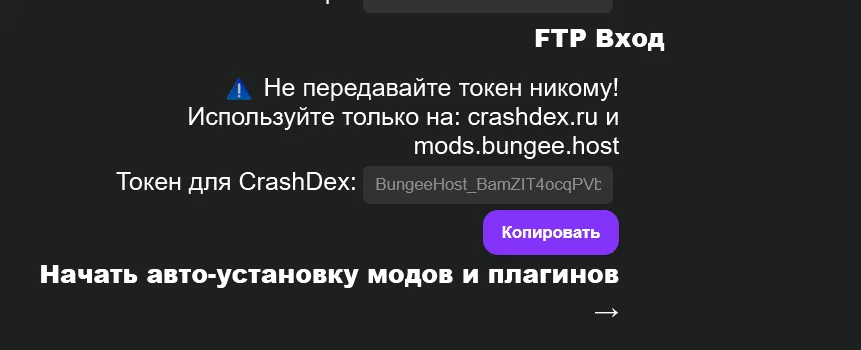
Скопируйте токен, далее перейдите на сайт https://CrashDex.ru
После перейдите в раздел моды:
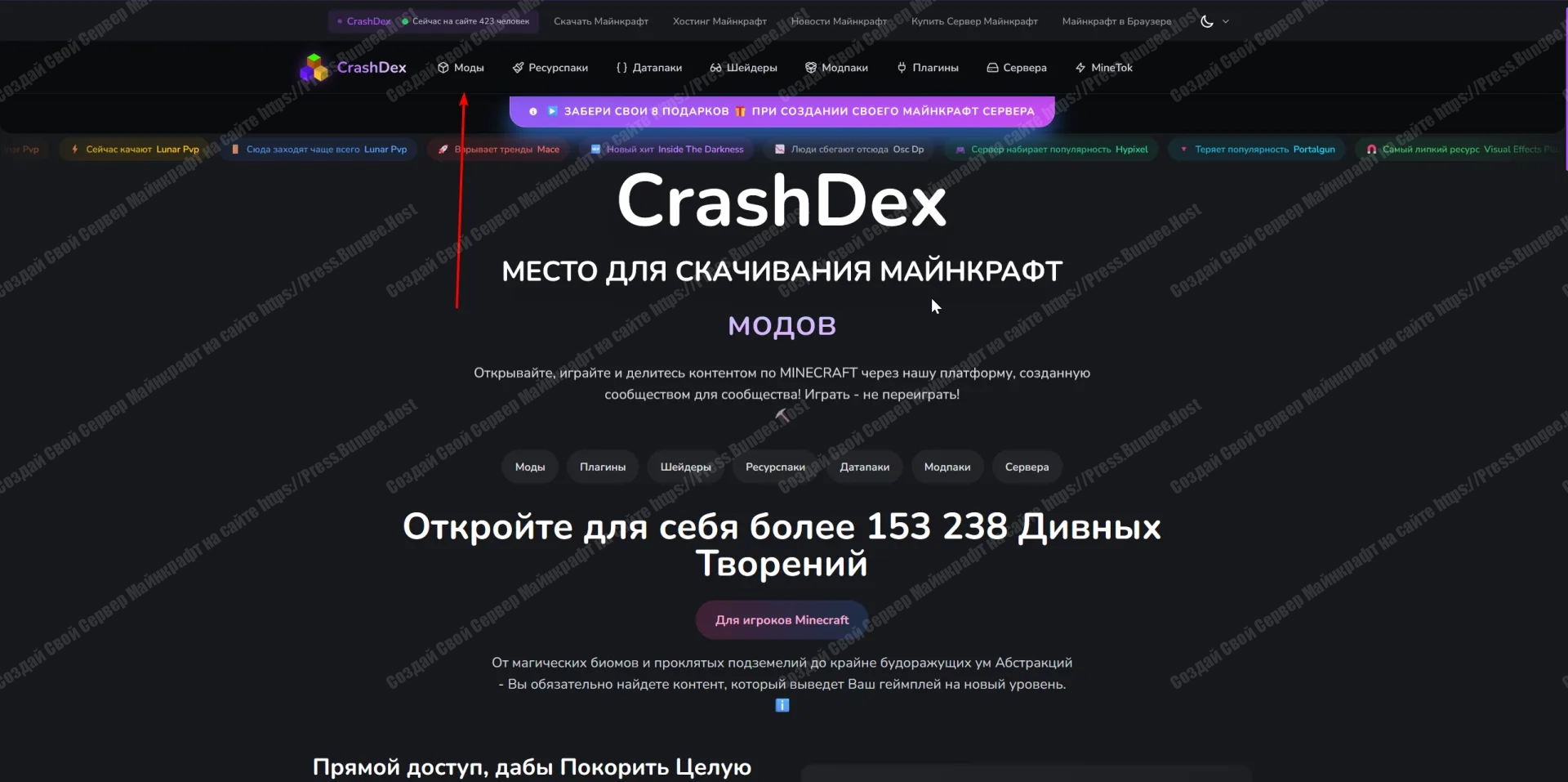
Откройте страницу любого нужного Вам мода:
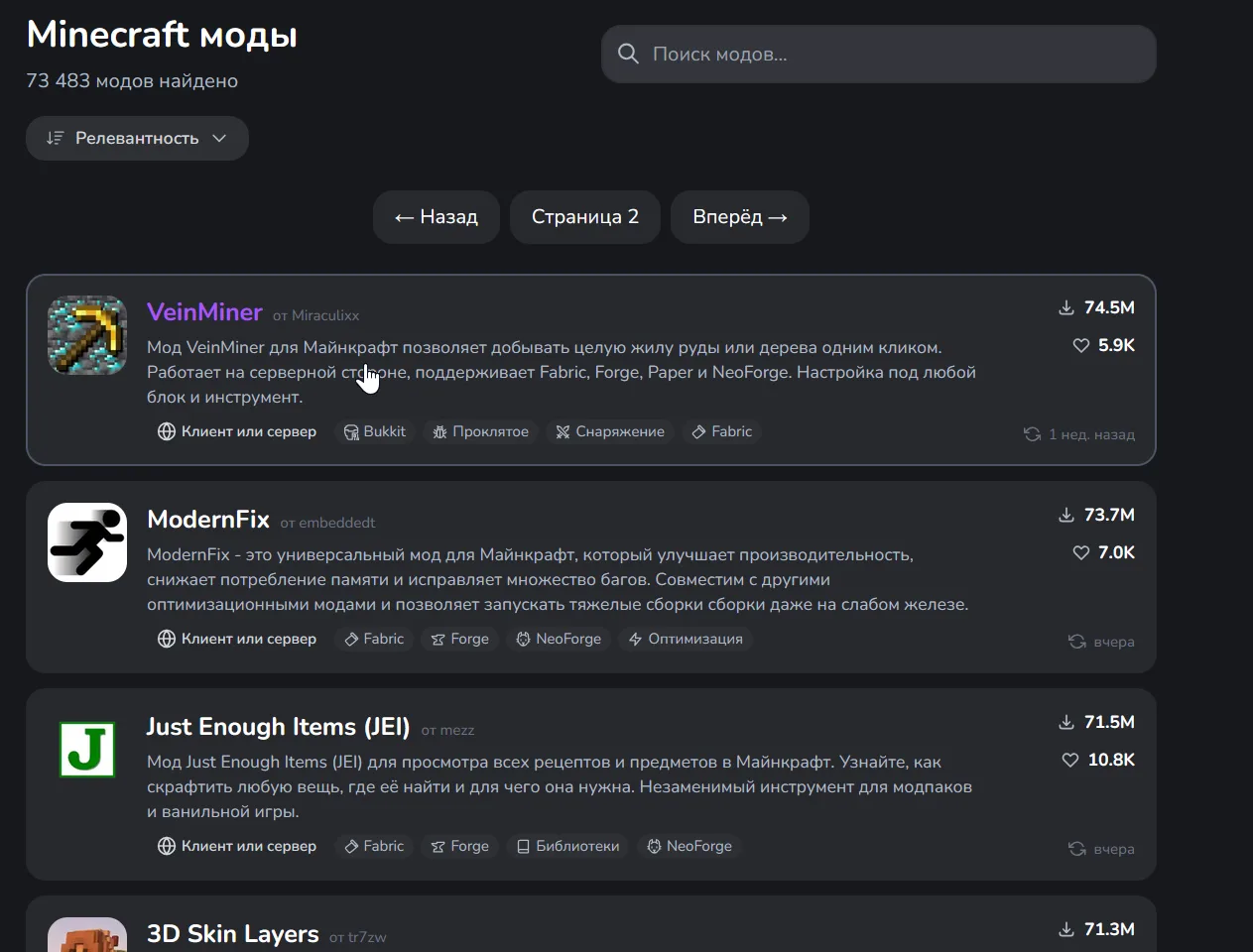
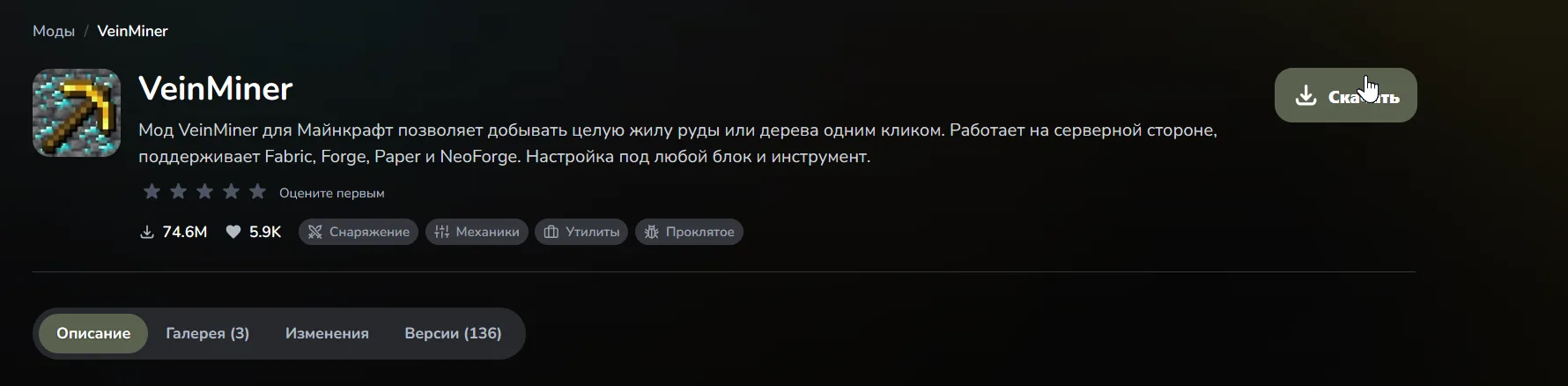
Нажмите на скачать:
Вставьте токен в поле » Токен BungeeHost » и нажмите Установить на сервер:
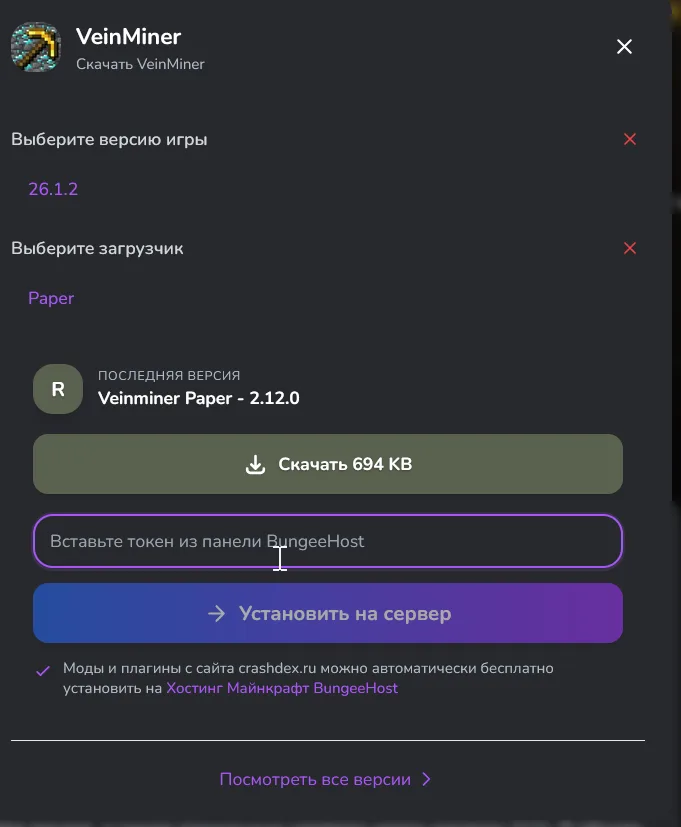
Перезагрузите сервер. Готово, мод был установлен!
Как установить моды на сервер майнкрафт Fabric
Для установки модов на Fabric Майнкрафт сервер, нужно выполнить гораздо менее затратные действия, нежели чем для Forge. Следйте инструкции:
Чтобы установить Fabric сначала скачайте ядро для сервера отсюда https://fabricmc.net/use/server/

Далее, загрузите его на FTP и выберите в настройках в строке Core. Также, выберите версию Java, подходящуюю для выбранной версии сервера. Запустите сервер. Для версии 1.12.2 и ниже требуется от Java 8 до Java 11. Для версий от 1.13 до 1.16.5 требуется от Java 11 до Java 16. Для версий от 1.17 до 1.20.1 требуется Java 17.
Загрузить .jar файлы модов так же нужно в папку mods через FileZilla либо через WebFTP. После этого — перезапустите сервер. Моды должны заработать.
Учтите, что Fabric что Forge моды должны быть установлены и на клиенте и на самом сервере Майнкрафта, за исключением сугубо клиентских модов — например, на анимации, hud, или что-то ещё чисто клиентское.
Как установить моды на сервер майнкрафт Aternos
Для установки модов на сервер Майнкрафт на Атерносе, для начала стоит понять: Aternos не предоставляет FTP доступа к файлам сервера, а выданные 4ГБ ОЗУ не годятся ни под какую хоть сколько современную и мощную сборку модов.
Вы можете перейти в раздел » mods » и установить моды из предложенного каталога. Установить свои .jar возможность отсутствует.
В таком случае лучше присмотреться к другому Хостингу Майнкрафт.
Пример где мы рассказывали: как установить Дженни мод на Атернос: полный гайд
Так же Атернос может быть недоступен игрокам из России — учитывайте Это. Читайте статью: Что делать, если Атернос не работает в России.
Как установить моды на сервер майнкрафт который запущен локально
Для установки модов на локальный сервер Майнкрафт, через кнопку » открыть для сети «, особо ничего делать не нужно.
У всех участников сессии просто должны стоять 1 и те же моды — после этого игра должна пойти без каких-либо проблем.
Но если Вы запускаете локально именно ядро FABRIC/FOrge, то просто следуйте инструкциям из этой статьи выше.
Обязательно напишите в комментариях, помогла ли Вам наша инструкция установить моды на свой Сервер Майнкрафт! Для нас это очень важно, спасибо!

Добавить комментарий